Ref:
Aantal:
Ex. BTW

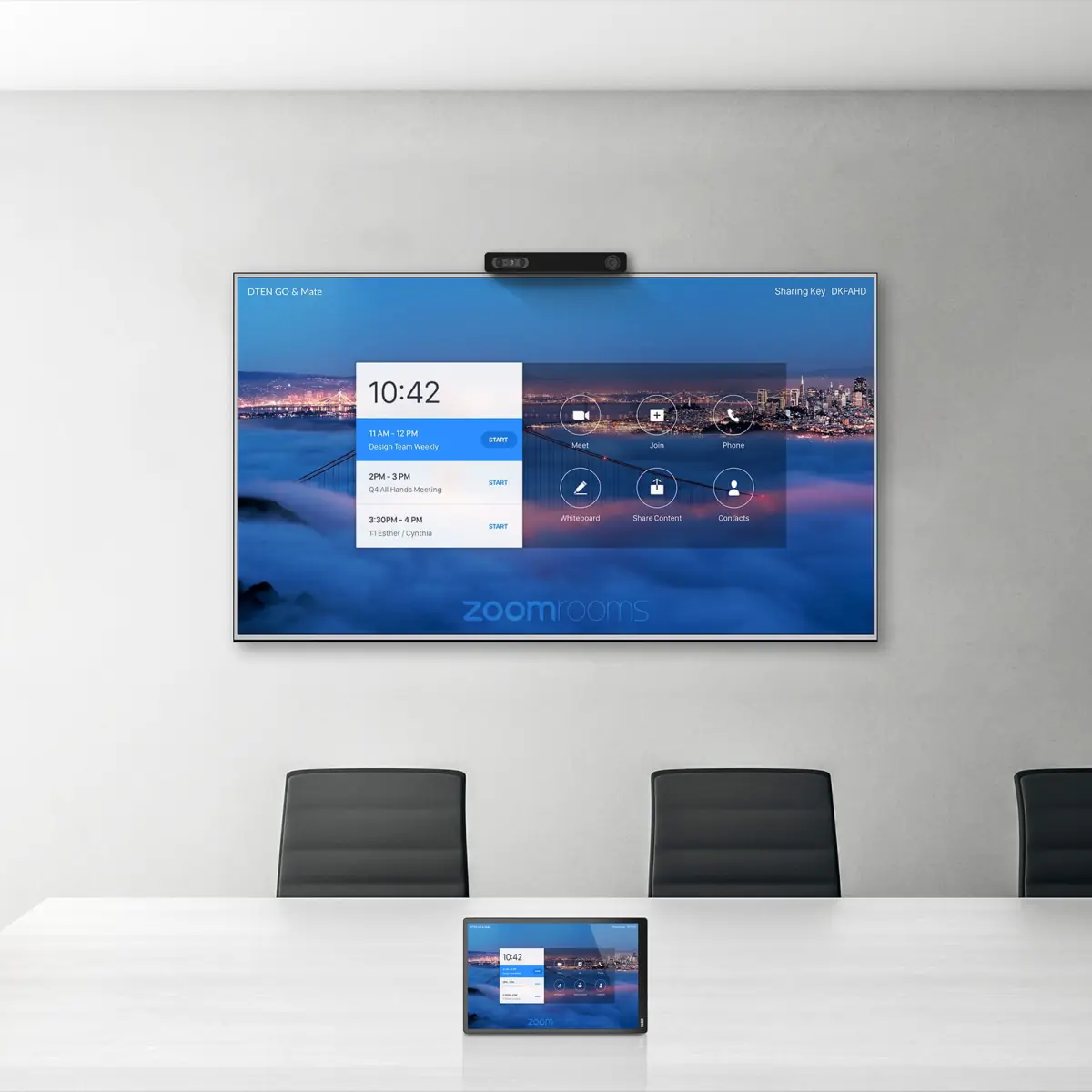
Het concept van Zoom Rooms of "autonome Zoom-ruimte", hoewel duidelijk bekend en gebruikt in het buitenland, blijft in Frankrijk nog steeds verwarrend voor velen.
Waarom betalen voor een dienst die in zijn gratis versie al bevredigend lijkt? De redenen zijn talrijk en het is zeer waarschijnlijk dat steeds meer bedrijven in de toekomst zullen kiezen voor speciale Zoom-apparatuur om zowel economische als praktische redenen.
Net als de Microsoft Teams Room heeft de Zoom Room, aangedreven door de Covid-19-pandemie, de manier van samenwerken in veel bedrijven van elke omvang veranderd.
Zoom in op de Zoom Rooms…
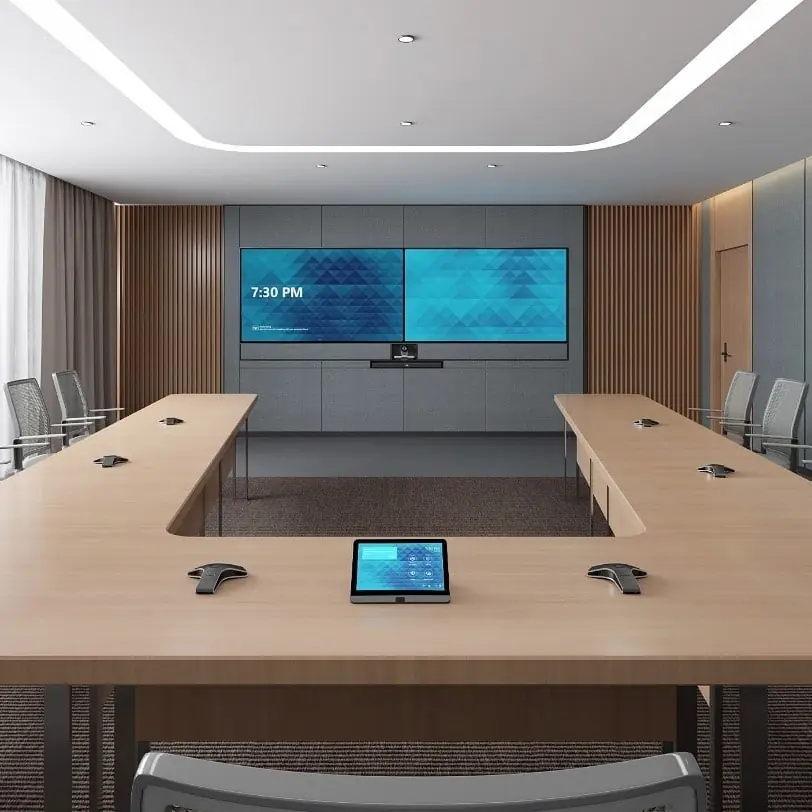
Zoom Video Communications is een Amerikaans bedrijf dat een dienst voor afstandsvergaderingen aanbiedt, inclusief videoconferenties en instant messaging.
Als leider in zijn sector stelt Zoom u in staat om videobijeenkomsten te organiseren vanaf een computer, smartphone of tablet. U kunt een vergadering aanmaken door een uitnodiging naar uw gesprekspartners te sturen op hun e-mailadres, of deelnemen door op de link te klikken die door de organisator is verzonden. Deze dienst biedt een gratis formule en betaalde opties, afhankelijk van de behoeften.
Naast de "klassieke" videoconferentiedienst biedt Zoom verschillende andere aanbiedingen, zoals de Zoom Phone, Zoom Events & Webinar of Zoom Rooms formules.
Deze laatste is een Zoom-videoconferentieoplossing die specifiek is ontworpen voor vergaderruimtes. Met een Zoom Rooms-licentie en geschikte gecertificeerde apparatuur hoeft u uw laptop niet meer aan te sluiten op de videoapparatuur van uw ruimte om deel te nemen aan een vergadering.
Samenvattend, Zoom is een videoconferentie-software die u op uw persoonlijke apparaat (computer, smartphone, tablet) kunt gebruiken om videovergaderingen te organiseren of eraan deel te nemen. De Zoom Room daarentegen is een oplossing voor vergaderruimtes. De uitnodiging voor de conferentie wordt dus direct naar het adres van de ruimte gestuurd en u hoeft niet meer via uw pc of Mac deel te nemen.
De Zoom Room is een betaalde oplossing voor vergaderruimtes waarmee u ten volle kunt profiteren van de voordelen van videoconferenties, terwijl u tijdwinst, gebruiksgemak, praktische bruikbaarheid en audiovisueel comfort maximaliseert.
Tot voor kort waren videoconferentie-oplossingen duur, complex en uitsluitend gebruikt door grote bedrijven. Ze werkten punt-tot-punt, vaak tussen filialen van hetzelfde bedrijf, en beperkten de interacties met externe partners.
Met de komst van Zoom Rooms wordt professionele videoconferentie gedemocratiseerd: toegankelijk, eenvoudig en gebruiksvriendelijk. Het transformeert radicaal het gebruik van onze vergaderruimtes en maakt ze tot een belangrijk toegangspunt voor interne en externe communicatie van het bedrijf.
Vergeleken met het gebruik van een standaard Zoom-account biedt de Zoom Room de volgende voordelen:
Naast deze belangrijkste voordelen zijn er verschillende functies beschikbaar, zoals:


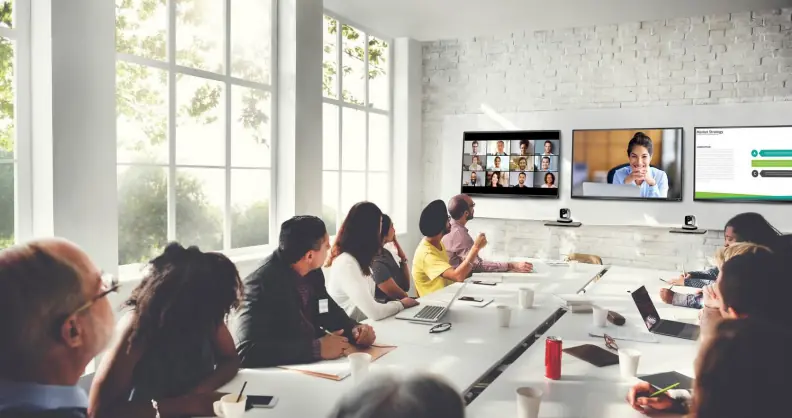
Zoals eerder vermeld, is een licentie vereist om uw vergaderruimte om te vormen tot een autonome Zoom Rooms-videoconferentieruimte. Deze is specifiek voor de betreffende ruimte. Dus als u 3 ruimtes wilt uitrusten, heeft u 3 licenties nodig.
Qua prijs zijn er 2 mogelijkheden.
Naast de licentie biedt Zoom opties aan, zoals de conferentieroomconnector, waarmee u apparatuur in H.323/SIP kunt gebruiken of de capaciteit van deelnemers kunt verhogen tot meer dan de al toegestane 1.000.
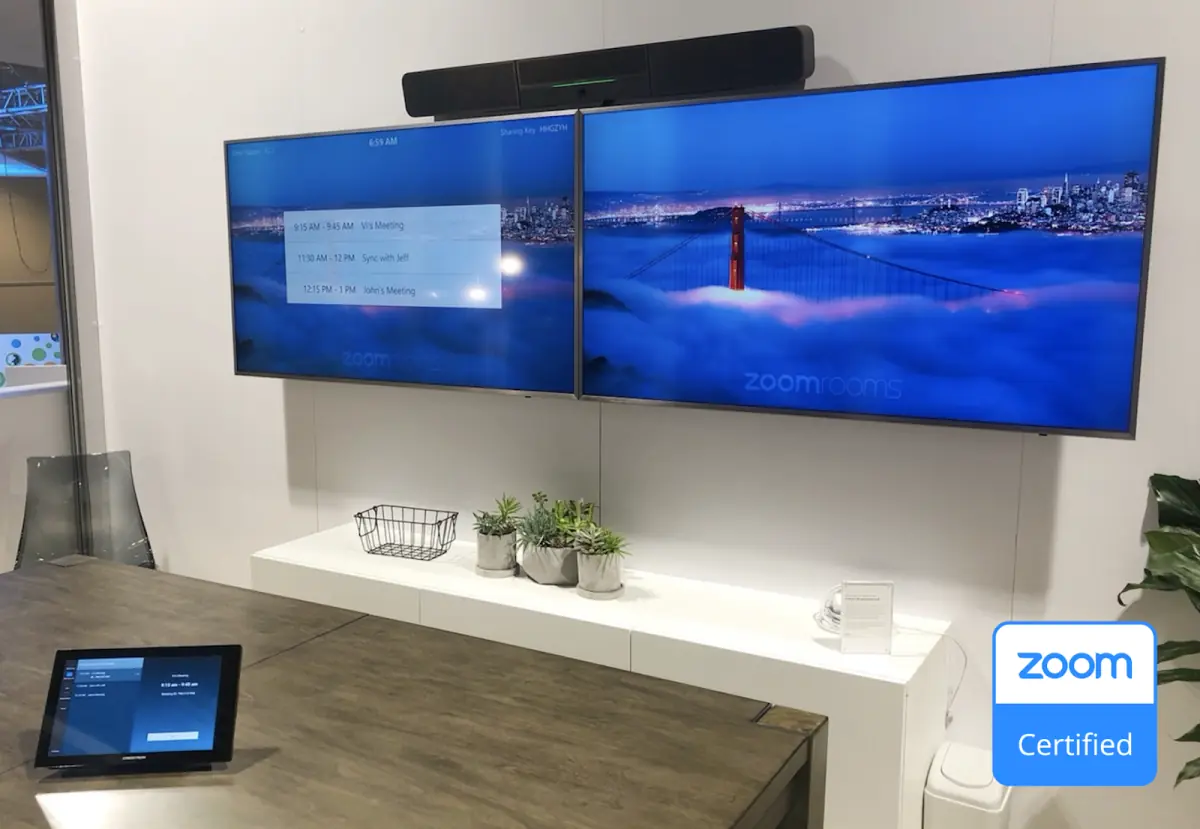
Een ruimte uitgerust met Zoom Rooms-conferentieapparatuur zal optimaal worden benut tijdens videoconferenties op Zoom. Als u echter bent uitgenodigd om deel te nemen aan een video op een ander platform, zoals Microsoft Teams, is het nog steeds mogelijk om uw Zoom Room te gebruiken.
Zoom stelt u namelijk in staat om deel te nemen aan externe vergaderingen op Skype for Business, Microsoft Teams, WebEx, GoToMeeting, Fuze, Google Meet en BlueJeans.
Wat betreft de ondersteuning van Microsoft Teams en Webex uitnodigingen, is dit mogelijk dankzij Direct Guest Join. Wanneer de optie is ingeschakeld, verschijnt de vergadering in uw agenda alsof het een Zoom-conferentie is. U hoeft alleen maar erop te klikken om deel te nemen.
Voor Skype for Business en GoToMeeting moet u een derde partij interoperabiliteitsdienst configureren. Een derde partij interoperabiliteitsdienst is een softwaredienst die een videoconferentie van dienst A (zoals GoTo Meeting) "converteert" om compatibel te zijn met een videodienst B (zoals Zoom). Twee gesprekspartners nemen deel aan dezelfde videoconferentie, maar met verschillende software.
Deze interoperabiliteitsdiensten zijn betaald. De bekendste en meest veelzijdige zijn: Polycom RealConnect, Pexip, Webex CMR, GTM InRoomLink
Meer informatie op de Zoom-website
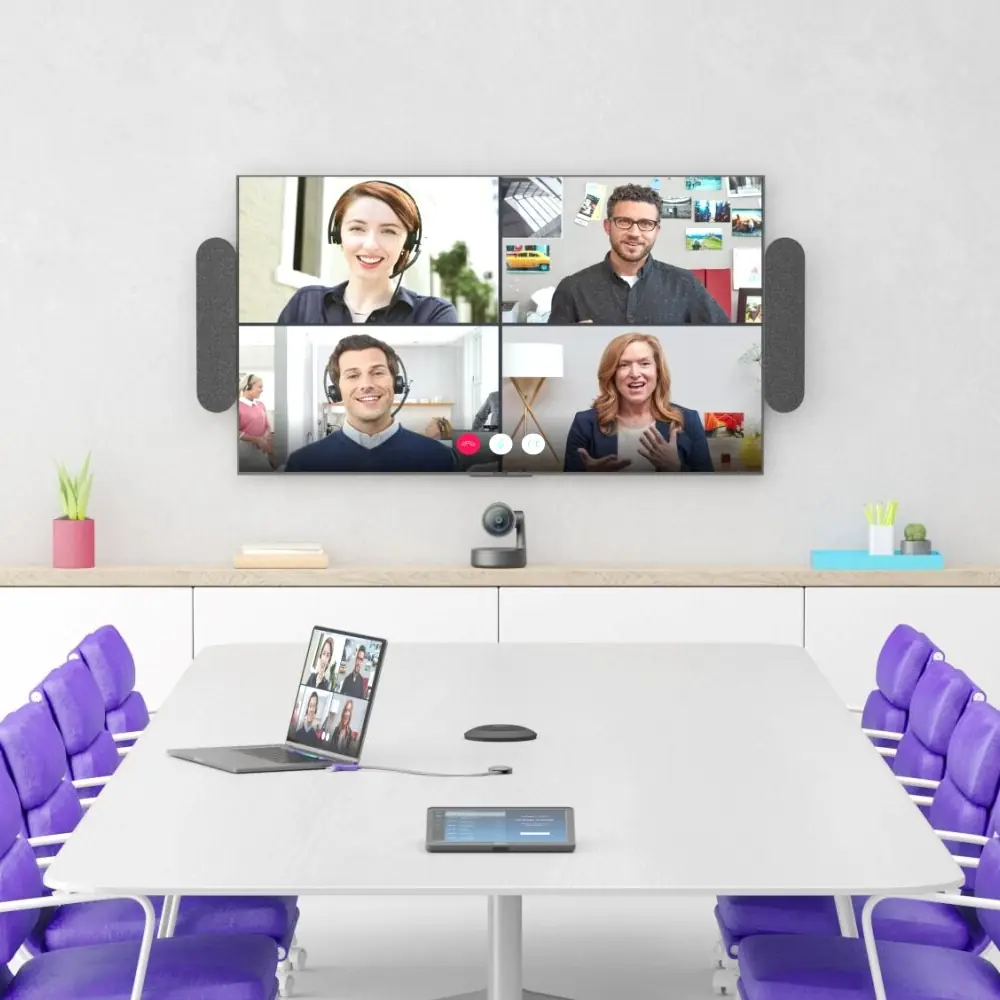
Steeds vaker bieden fabrikanten van autonome apparatuur oplossingen om eenvoudig over te schakelen naar BYOD-modus, dat wil zeggen van Zoom Rooms-modus naar USB-modus, door uw computer op de camera aan te sluiten.
Op sommige Android-apparaten, "Appliance Mode" genoemd, zoals de Logitech Rally Bar of de Poly Studio X50, is het mogelijk om een USB-kabel op de videobar aan te sluiten en tijdelijk over te schakelen naar Plug & Play-modus, zonder specifieke instellingen.
De apparatuur werkt dan als een klassieke USB-camera en stelt u in staat om een vergadering te starten op elke gewenste videodienst: Pexip, Starlift, Bluejeans, enz.
Voor andere apparaten, zoals de MeetingBar A20 en A30 van Yealink, is het noodzakelijk om een accessoire toe te voegen, zoals de Yealink VCH51.
Windows-gebaseerde systemen daarentegen staan normaal gesproken niet toe om over te schakelen naar USB-modus. Dankzij accessoires zoals de Logitech Swytch of de Yealink BYOD Extender, is het mogelijk om ervoor te zorgen dat de apparatuur door uw computer wordt beheerd en niet door de Zoom Rooms-pc van de ruimte.
Er zijn ook apparaten compatibel met de verschillende merken Zoom Rooms-apparatuur, zoals de Inogeni USB 3.0 Toggle Switch.
Het inrichten van een Zoom Room gebeurt niet willekeurig. U moet een gecertificeerde apparatuur kiezen die voor dit gebruik is ontworpen. De apparatuur van een Zoom Room bevat namelijk een besturingssysteem dat de applicatie zonder hulp van een externe computer laat werken. Het is dus niet mogelijk om alleen uw klassieke USB-camera te gebruiken. Veel merken bieden tegenwoordig apparatuur voor Zoom Rooms aan, zoals Logitech, Poly, Yealink, Dten, enz.
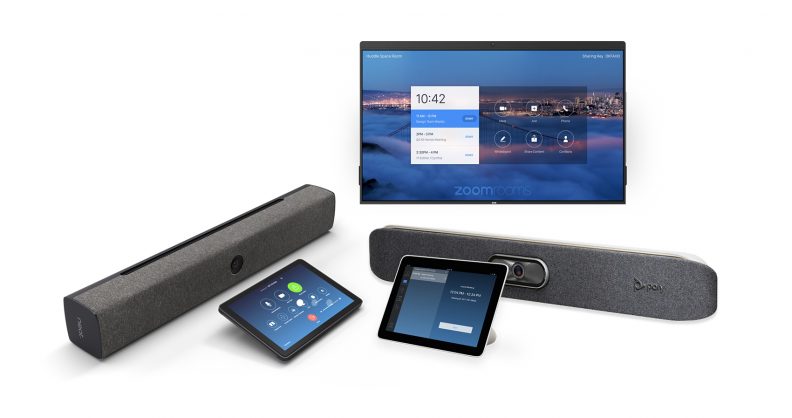 Dit besturingssysteem kan Android of Windows 10 IoT zijn. Afhankelijk van de apparatuur die u al bezit, uw behoeften, maar ook uw budget, moet u zich dan richten op een van deze systemen.
Over het algemeen zijn Android-oplossingen minder duur en geschikt voor kleine en middelgrote vergaderruimtes. Vaak in de vorm van een alles-in-één-bar, hoeft u slechts één apparaat aan te schaffen om uw ruimte in te richten. Een touchscreen-tablet kan worden toegevoegd voor eenvoudigere bediening, en uitbreidingsmicrofoons worden meestal als optie aangeboden.
Deze optie staat dus niet toe dat u de apparatuur die u al bezit opnieuw gebruikt. Bovendien bieden Android-versies minder functies dan Windows-versies.
De Windows-versies zijn duurder, maar stellen u in staat om uw bestaande apparatuur te gebruiken omdat ze werken met een mini-pc, een NUC genaamd, waarop u uw audio- en videoperifere apparaten kunt aansluiten. Flexibeler, deze optie is ideaal voor grote vergaderruimtes met meerdere schermen en camera's (mogelijkheid om tot 3 schermen en 3 camera's te gebruiken met Zoom Rooms), maar zal ingewikkelder zijn om te installeren dan de alles-in-één-bars. Met een Windows-systeem heeft u echter toegang tot alle functies en nieuwigheden die door Zoom zijn ontwikkeld.