Ref:
Aantal:
Ex. BTW

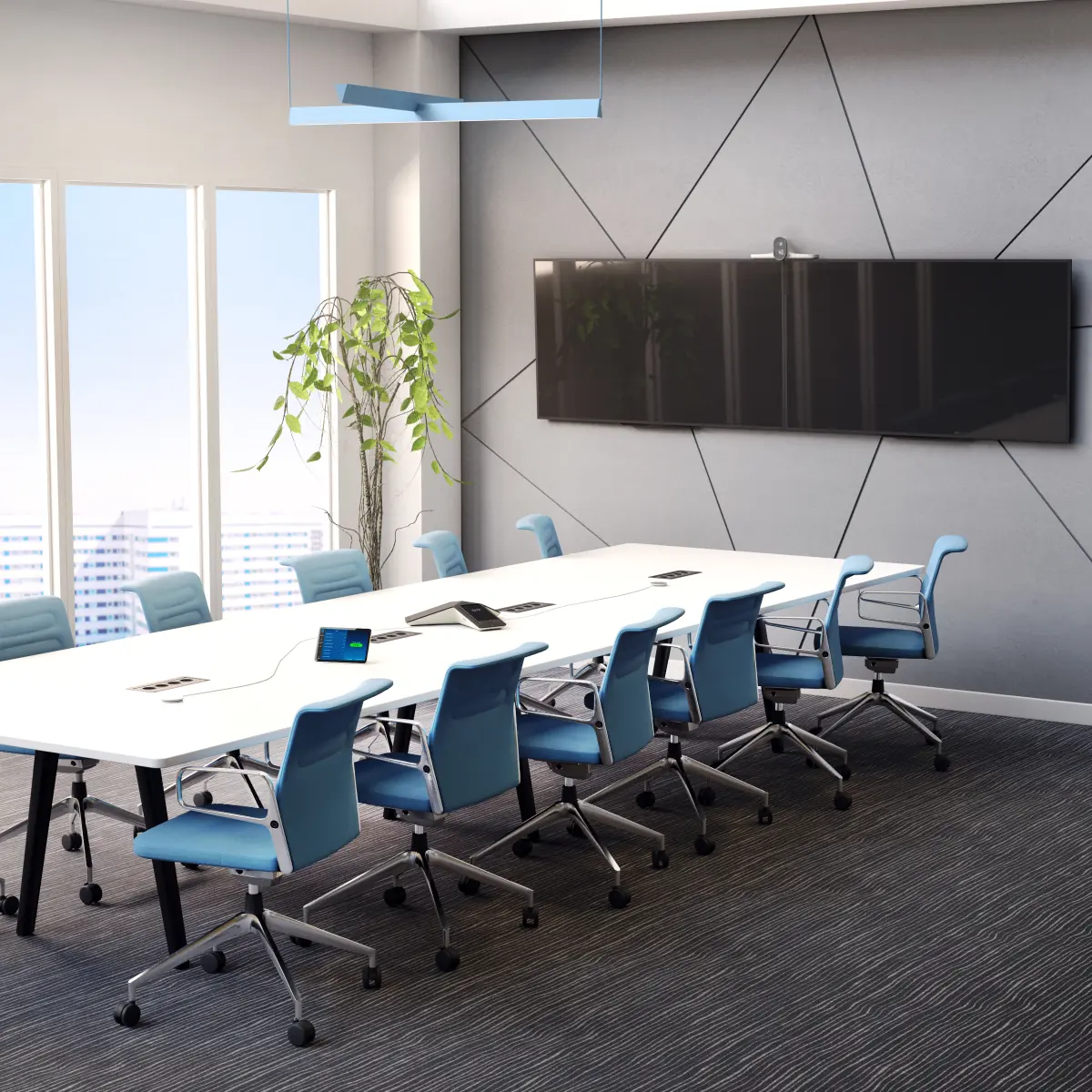
De bedrijfswereld ondergaat de laatste jaren een diepgaande transformatie. Werk wordt hybride, met medewerkers op kantoor en anderen onderweg of thuiswerkend. Om teams samen te brengen, waar ze zich ook bevinden, is videoconferentie een norm geworden. Deze evolueert snel om aan de behoeften van bedrijven te voldoen, die eenvoud, betrouwbaarheid en een ervaring die steeds dichter bij een fysieke vergadering ligt, zoeken.
In eerste instantie hebben bedrijven zich uitgerust met Plug & Play-systemen, die weinig configuratie vereisen en minder kosten, maar tegenwoordig kiezen ze steeds vaker voor oplossingen voor vergaderruimtes, ook wel zelfstandige oplossingen genoemd.
Maar wat zijn de verschillen tussen een videoconferentiekit Plug & Play USB-kit en een zelfstandige kit? Waarom kiezen voor deze nieuwe oplossingen? Dat is wat we vandaag gaan bespreken, gebaseerd op de producten van Poly, een wereldwijd erkend merk voor professionele apparatuur.
Ontdek de Poly videoconferentiekits
De videoconferentieapparatuur, ook wel Plug & Play genoemd, is zeer eenvoudig te installeren. Het wordt via USB op een computer aangesloten en meestal op netstroom. Er zijn dus geen speciale vaardigheden nodig voor de installatie.
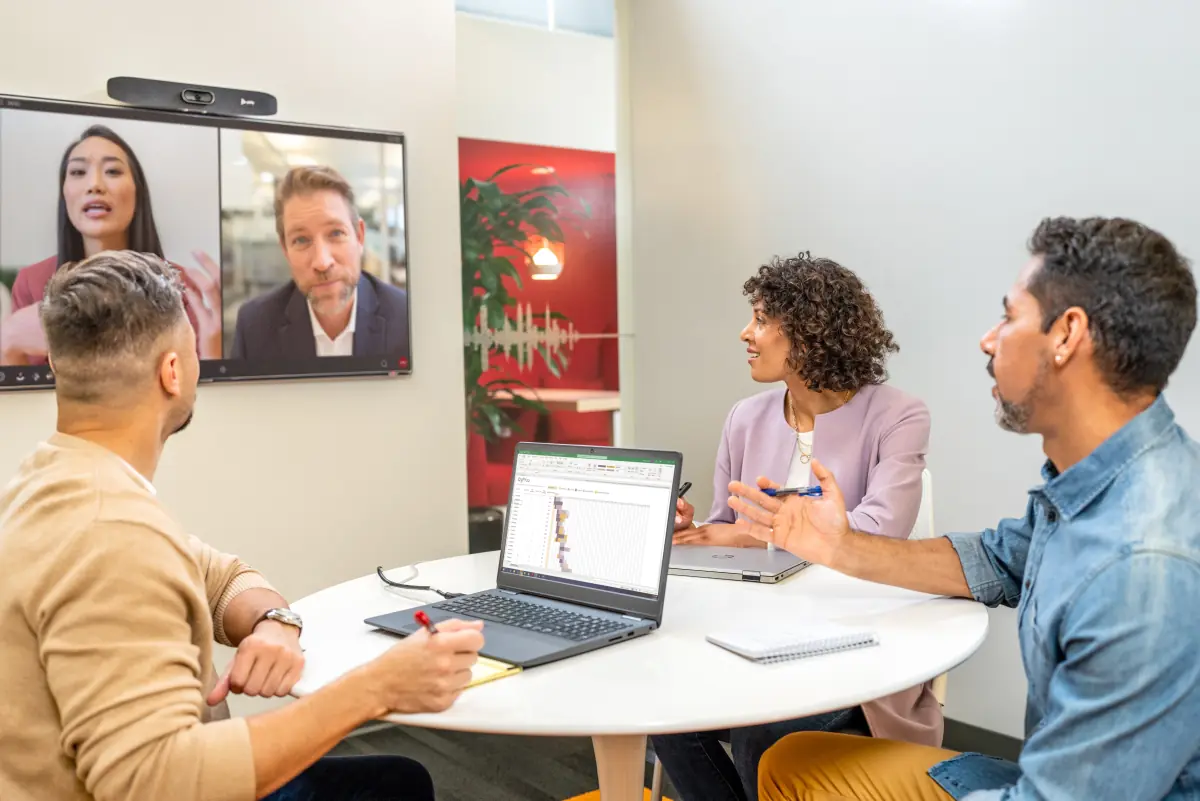
Automatisch herkend door de computer en videoconferentiesoftware, zijn de instellingen vrij basaal en voornamelijk ter controle. Deze controle moet echter bij elke start van de vergadering worden uitgevoerd, omdat de apparatuur telkens opnieuw moet worden aangesloten. Het kan dus voorkomen dat sommige producten niet worden herkend (niet compatibel met Windows of Mac bijvoorbeeld) of dat er een bug is die hun goede werking verhindert.
Zoals eerder uitgelegd, is het voor het starten van een videoconferentie met een USB-videoconferentiekit noodzakelijk om uw computer naar de vergaderruimte te brengen. In een USB-vergaderruimte, ook wel BYOD-ruimte (Bring Your Own Device) genoemd, speelt de laptop van de gebruiker een centrale rol. Het is de host van de vergadering. Dit kan extra problemen veroorzaken.
De computer kan simpelweg zonder batterij komen te zitten. Wanneer deze wordt gebruikt voor videoconferentie en documentdeling, is het niet meer mogelijk om deze te gebruiken voor het maken van notities. Andere aanwezigen in de ruimte kunnen geen documenten delen, enzovoort.
Ontdek de Poly USB-videoconferentiekits
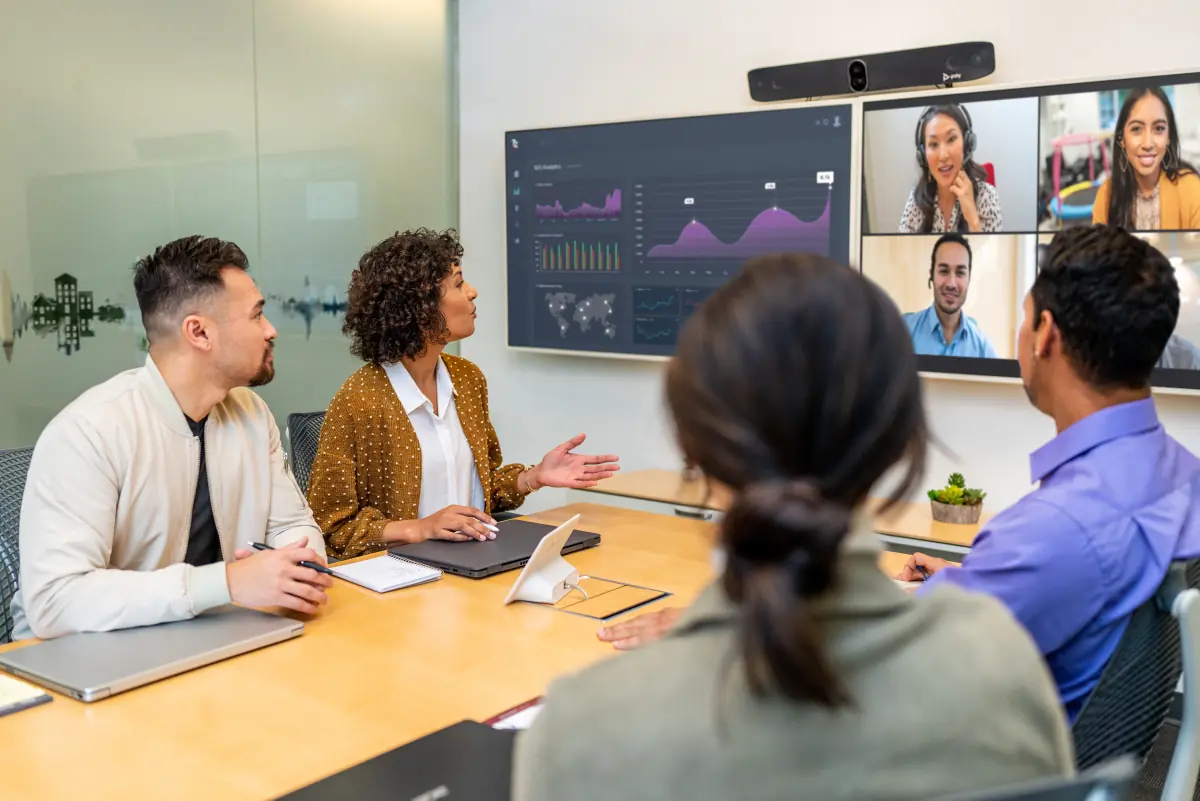 In tegenstelling tot Plug & Play-apparatuur vereist de zelfstandige apparatuur iets meer vaardigheden voor de installatie. Het is namelijk essentieel om, naast de apparatuur, een vergaderruimte-abonnement te hebben. Dit abonnement wordt aangeboden door uw gebruikelijke videoconferentiesoftware, zoals Microsoft Teams, Zoom, Google Meet, enz. Meestal worden ze "Rooms" genoemd. U heeft dus een Microsoft Teams Rooms, Zoom Rooms of een ander abonnement nodig voor elke ruimte die u uitrust.
Na de installatie is het gebruik door medewerkers veel eenvoudiger en intuïtiever. De ruimte heeft een eigen e-mailadres en kan worden uitgenodigd wanneer u een vergadering in uw agenda plant. Alle geplande vergaderingen worden dan direct weergegeven op het scherm en/of op de tablet die bij de kit wordt geleverd. Geen computer meer nodig, de vergadering start met één klik vanaf de apparatuur in de ruimte, zonder aansluitingen of voorafgaande instellingen.
Als de ruimte een Microsoft Teams Rooms-abonnement heeft, kan deze in principe alleen reageren op Microsoft Teams-oproepen. Hetzelfde geldt voor Zoom, Google Meet en alle andere platforms. Als u een andere videoconferentieservice moet gebruiken, kunt u overschakelen naar de USB-modus - ook wel BYOD genoemd - door een USB-kabel aan te sluiten of een accessoire te gebruiken (afhankelijk van de apparatuur).
Het grote verschil tussen een USB-videoconferentiekit en een zelfstandige kit ligt dus in de gebruikerservaring. De oplossingen voor vergaderruimtes bieden deelnemers een eenvoudigere en meer meeslepende ervaring. Laten we dit aspect in meer detail bekijken.
Ontdek de Poly zelfstandige videoconferentiekits
De zelfstandige videoconferentiekits, hoewel complexer te installeren, streven ernaar de gebruikerservaring zo eenvoudig mogelijk te maken, om de productiviteit en samenwerking tijdens vergaderingen te verbeteren. Het doel is dat de tijd die tot nu toe werd besteed aan het aansluiten en configureren van apparatuur, nu wordt gebruikt voor wat het belangrijkst is: het werk.
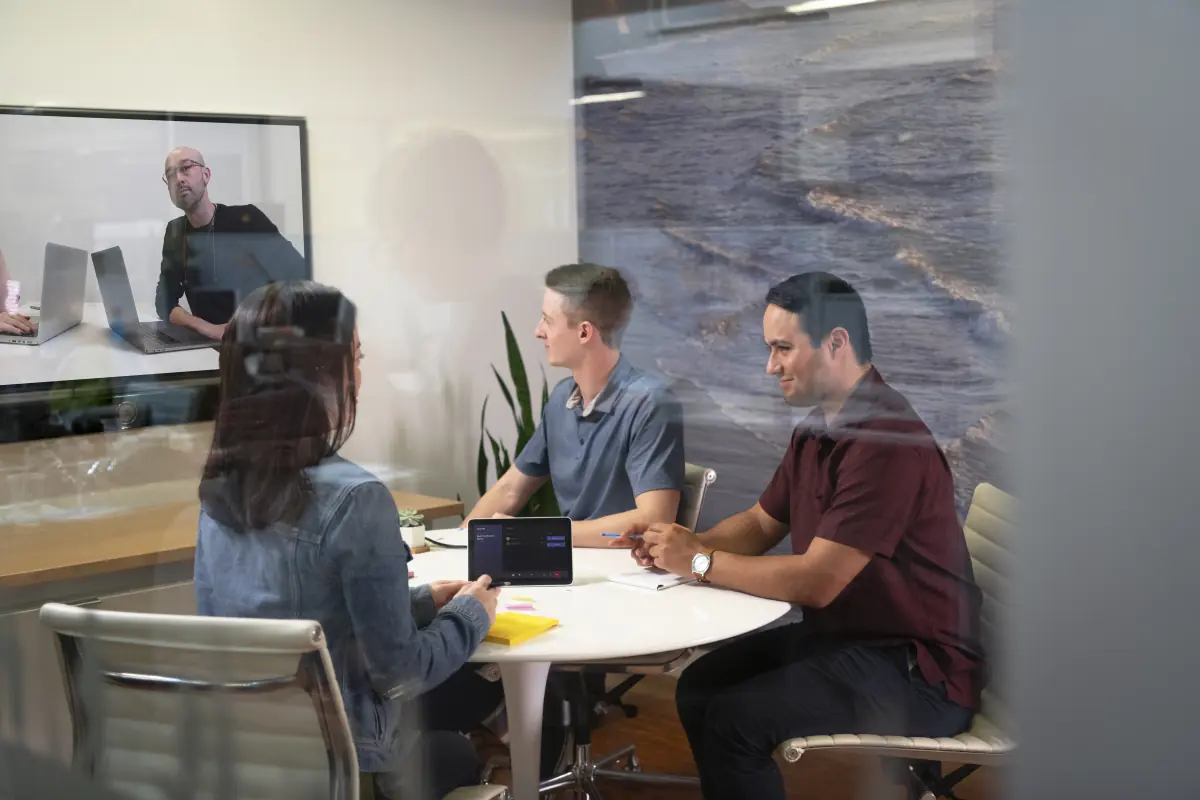 Met een zaaloplossing is alle apparatuur al geïnstalleerd en klaar voor gebruik, worden geplande vergaderingen weergegeven op het scherm van de ruimte of op de tablet, en kunnen ze met één klik worden gestart. Sommige apparatuur heeft zelfs een bewegingssensor en schakelt automatisch in zodra een deelnemer de ruimte betreedt. Alles bij elkaar opgeteld, is het een aanzienlijke tijdsbesparing. De medewerker kan precies op tijd voor de vergadering arriveren en toch niet te laat zijn.
Naast de vooraf gereserveerde vergaderingen in de agenda en zichtbaar op de controller van de ruimte (scherm of tablet), is het mogelijk om spontaan een vergadering te starten, zonder planning, door simpelweg op de "Meet"-knop te drukken. Gebruikers kunnen zelfs bestaande vergaderingen bijwonen die niet in de agenda van de ruimte zijn gepland, met de functie "Deelnemen via vergaderings-ID".
Recent bieden sommige zaaloplossingen interoperabiliteit, waardoor gebruikers kunnen deelnemen aan vergaderingen op een ander platform dan dat wat standaard in de ruimte is geïnstalleerd, zonder extra aansluitingen. Bijvoorbeeld, als uw ruimte is geconfigureerd in Zoom Room-modus, kunt u deelnemen aan uw Teams- en Google Meet-vergaderingen vanaf de zaalcontroller door de ID en geheime code van de vergadering te gebruiken. Interoperabiliteit varieert afhankelijk van het gekozen platform. Deze functies elimineren de noodzaak van extra kabels en persoonlijke laptops in vergaderruimtes.
Zelfstandige ruimtes vergemakkelijken het beheer van gedeelde ruimtes. Ze zijn "reserveerbaar" in de agenda, waardoor gebruikers vergaderingen kunnen plannen, maar ook de ruimte kunnen reserveren. Deze reserveringen zijn zichtbaar op het scherm en/of op de bedieningstablet, waardoor de beschikbaarheid van de ruimte wordt aangegeven. Door een reserveringsscherm toe te voegen, is de beschikbaarheid van buiten de ruimte zichtbaar dankzij lichtsignalen. Het voordeel is dat het proces van het zoeken en reserveren van vergaderruimtes wordt vereenvoudigd.
De voordelen stoppen daar niet, want zodra de conferentie is gestart, maken tal van opties de ervaring meeslepender. De verschillende communicatieplatforms bieden diverse functies die ervoor zorgen dat alle deelnemers op gelijke voet staan, waar ze zich ook bevinden. De videoconferentieapparatuur integreert ook kunstmatige intelligentie voor een betere video- en geluidskwaliteit, zoals sprekertracking of ruisonderdrukking buiten beeld. En hoewel deze functies te vinden zijn op een Plug & Play-videoconferentiekit, zijn sommige alleen mogelijk met een zaaloplossing. Dit is met name het geval bij dubbele schermen waarmee de videoconferentie aan de ene kant en het scherm delen aan de andere kant kan worden weergegeven.
Het delen van het scherm beperkt zich niet tot de enige computer die is aangesloten om de vergadering te starten, want met een zelfstandige kit is geen pc vereist. Zo kan elke deelnemer vrij zijn scherm delen via een kabel, met een HDMI-kabel, of draadloos, als de apparatuur de technologieën Miracast, Airplay en/of GoogleCast ondersteunt.
Kleine samenvatting:
| USB-videoconferentie | Zelfstandige videoconferentie | |
| Voorbereidingstijd | Tussen 5 en 10 min | Direct |
| Installatie | USB + HDMI-aansluiting | Altijd klaar! Geen aansluiting |
| Verbinding met videoconferentie | Vanaf de computer van een deelnemer | Met één klik vanaf het zaalsysteem |
| Notities maken tijdens de vergadering | Computer bezet door de vergadering | Computer vrij voor notities |
| Videoconferentie op dubbel scherm | Nee | Ja |
| Scherm delen | Alleen vanaf de aangesloten pc | Door elke deelnemer |
| Draadloos scherm delen | Nee | Ja |
| Update | Handmatig | Automatisch |
| Gecentraliseerd beheer van het videosysteem | Nee | Ja |
| Kwaliteit van de videoconferentie | . . . | . . . . . |
| Betrouwbaarheid | . | . . . . . |
| Veiligheid | . . | . . . . . |
We hebben begrepen dat met een zelfstandige videoconferentiekit het verloop van een vergadering wordt vergemakkelijkt en gericht is op samenwerking. Het is echter essentieel om eerst het communicatiehulpmiddel te kiezen dat u wilt gebruiken.


De meeste professionele videoconferentiesoftware bieden tegenwoordig een formule, genaamd "Rooms", voor vergaderruimtes, zodat bedrijven meestal kiezen voor de software die ze dagelijks gebruiken. Medewerkers zijn dus gerustgesteld, omdat ze het platform al kennen.
Korte rondleiding langs de belangrijkste oplossingen:
Dit zijn de belangrijkste platforms. Er zijn echter nog veel andere zoals GoTo Room, RingCentral Rooms, Cisco Webex, Lifestyle, enz.
Onze gids voor Microsoft Teams Rooms
De apparatuur voor zelfstandige vergaderruimtes is onderverdeeld in twee grote categorieën: oplossingen op basis van Android en oplossingen op basis van Windows. Deze twee besturingssystemen bieden een iets andere ervaring, zowel bij installatie als gebruik. Voor de eindgebruiker maakt het echter geen verschil.
Om deze uitleg te illustreren, baseren we ons op de producten van Poly, een Amerikaans merk dat marktleider is in videoconferentie.
De apparatuur met het Android-besturingssysteem zijn meestal alles-in-één-apparaten. Eenvoudig te installeren en te configureren, u hoeft de referentie niet te kiezen op basis van uw videoconferentiesoftware.
Met toegankelijkere prijzen dan Windows-oplossingen, biedt Android-apparatuur iets minder opties en introduceert het nieuwe functies later.
Deze oplossing is ideaal voor een eerste installatie en voor MKB's met kleine en middelgrote vergaderruimtes.
Optioneel kunt u een touchscreen-tablet vinden om in het midden van de tafel te plaatsen, waarmee u uw apparatuur kunt bedienen.
De Studio X-reeks van Poly bestaat uit drie videoconferentiebalken, afhankelijk van de grootte van de vergaderruimte en het aantal deelnemers.
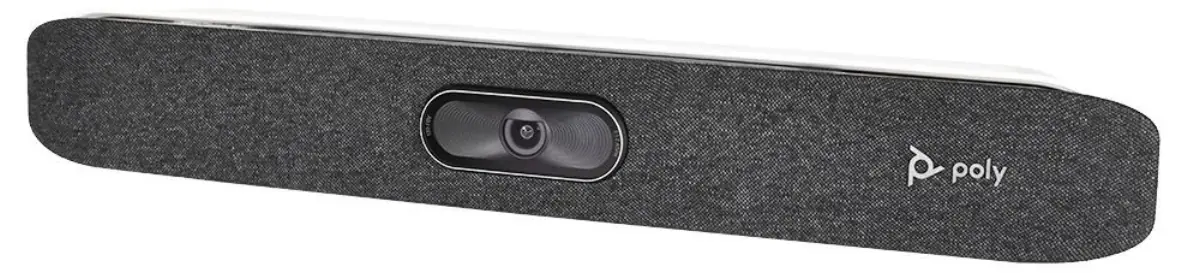 De Poly Studio X30 kan worden geïnstalleerd in een huddle room of in een kleine ruimte met een maximale capaciteit van 6 personen. Het beschikt over een camera met automatische kadering van deelnemers en sprekertracking.
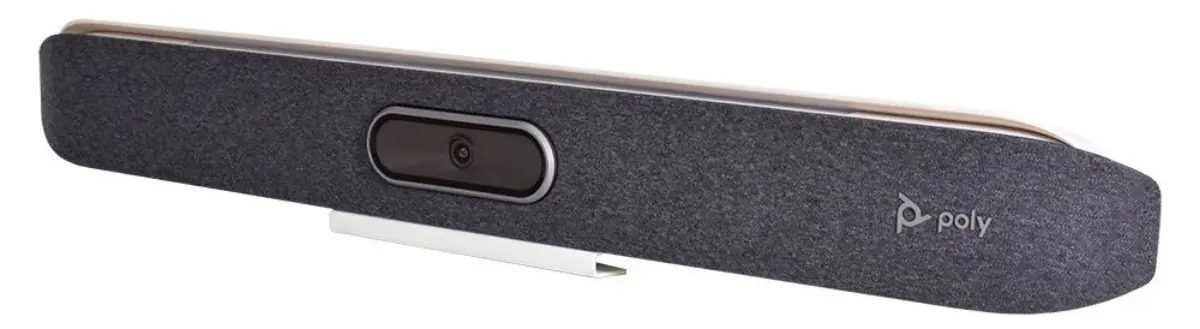 De Poly Studio X50 wordt aanbevolen voor ruimtes die plaats bieden aan maximaal 10 personen. De camera heeft dezelfde kunstmatige intelligentie als de Studio X30, met een verbeterde audio- en videokwaliteit. Bovendien ondersteunt het dubbele weergave op 2 schermen.
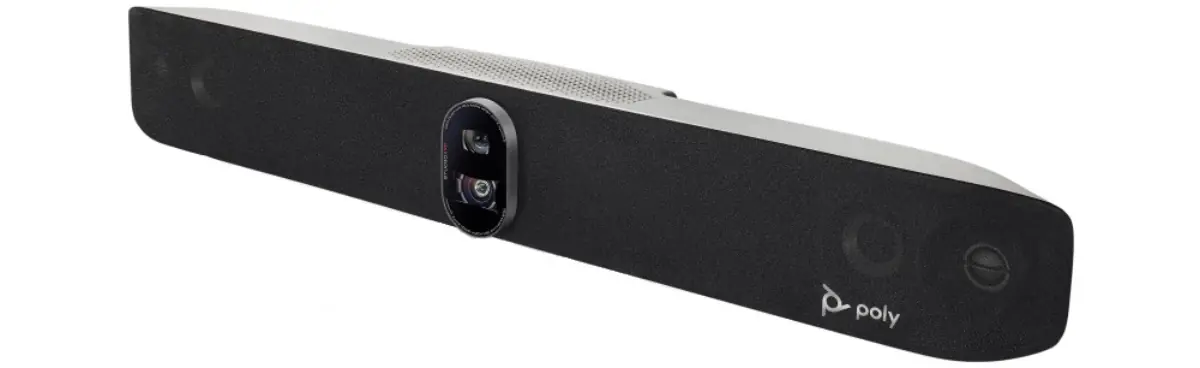 De Poly Studio X70 is ontworpen voor grotere vergaderruimtes, tot 15 personen. Het heeft twee UHD 4K-lenzen van 70° en 120°, een digitale zoom van x7 en 4 microfoons met een bereik van 7 meter.
De apparatuur met een Windows-besturingssysteem is uitgerust met een mini Windows IOT-pc waarop alle apparatuur (camera, microfoon, luidspreker) wordt aangesloten, evenals een touchscreen-tablet, die niet verplicht is bij Android-balken.
Flexibeler, het stelt u in staat om de apparatuur die u al heeft te gebruiken en afzonderlijke elementen te gebruiken, ideaal in grote vergaderruimtes. Ook duurder en ingewikkelder te installeren, beschikken de Windows-zaalapparatuur over alle beschikbare functies en zijn ze de eerste die nieuwe updates kunnen uitvoeren.
Bij Poly is het heel goed mogelijk om alleen de mini-pc en de tablet te verkrijgen. Er zijn echter ook kant-en-klare kits. Afhankelijk van de grootte van de ruimte biedt het toonaangevende merk pakketten met hun verschillende camera's.
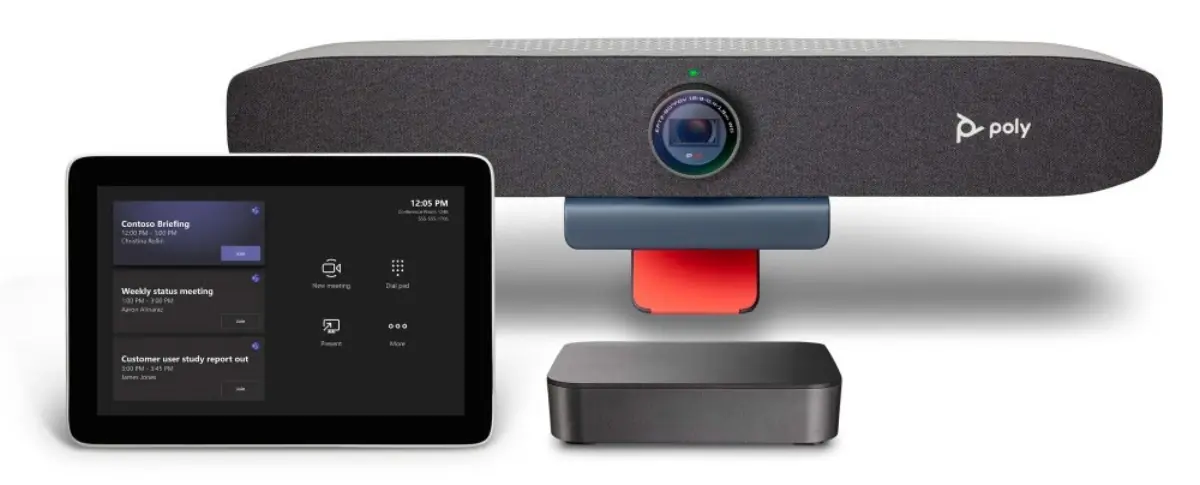
Voor individuele ruimtes of focus rooms bestaat het pakket uit een Poly Studio P15. Alles-in-één, deze balk is uitgerust met een UHD 4K-camera, 3 microfoons met akoestische barrière en een krachtige luidspreker. Het kadert automatisch de mensen in het midden van het beeld.
Ontdek de Poly Studio Focus Room-kit
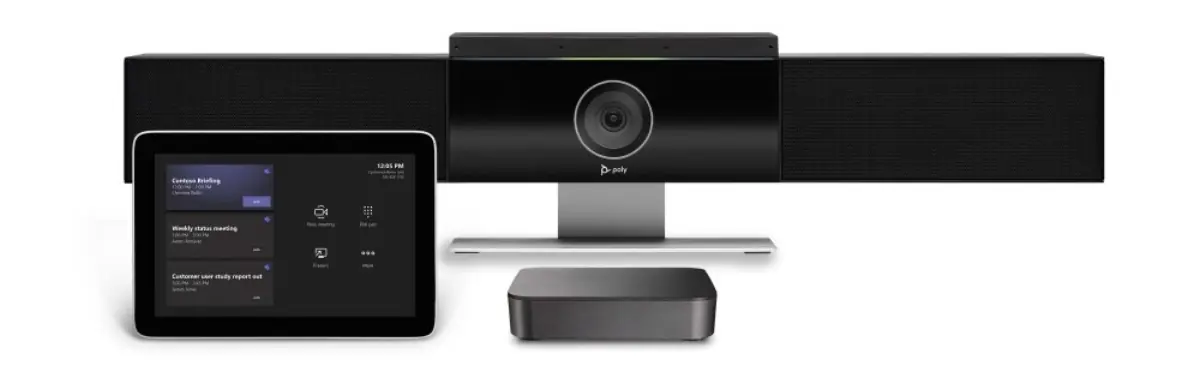
De Poly Studio USB wordt aangeboden voor kleine en middelgrote ruimtes. Met zijn kijkhoek van 120° en digitale zoom van x5 is het ideaal voor vergaderingen van 3 tot 6 personen. Dankzij de kunstmatige intelligentie wordt het beeld automatisch bijgesneden en wordt de spreker benadrukt.
Ontdek de Poly Studio Small/Medium Room
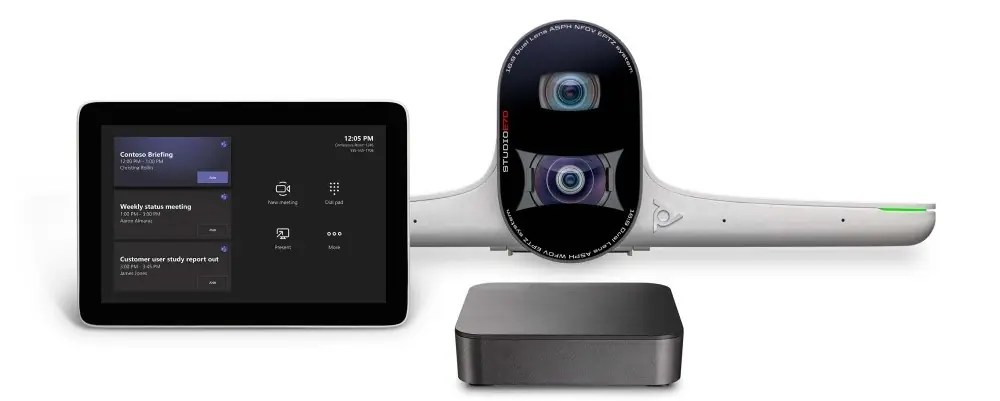
De camera in de kits voor zeer grote vergaderruimtes is de Poly Studio E70. Met 2 lenzen vangt het alle deelnemers op en kan het tot 10x inzoomen terwijl de beeldkwaliteit uitstekend blijft. Houd er rekening mee dat er een audiosysteem moet worden toegevoegd.
Ontdek de Poly Studio Large Room
De volgende stap in de inrichting van vergaderruimtes, de overgang van het BYOD-model naar het zelfstandige model, is vrij logisch. Nadat we vertrouwd zijn geraakt met videoconferenties en deze in ons dagelijks leven hebben geïntegreerd, is het nu tijd om te kiezen voor een geavanceerdere, eenvoudigere en toegankelijkere apparatuur met geavanceerde functies.
Bent u geïnteresseerd in deze oplossingen en wilt u advies bij het kiezen van uw apparatuur? Neem contact op met ons team van technisch-commerciële medewerkers.